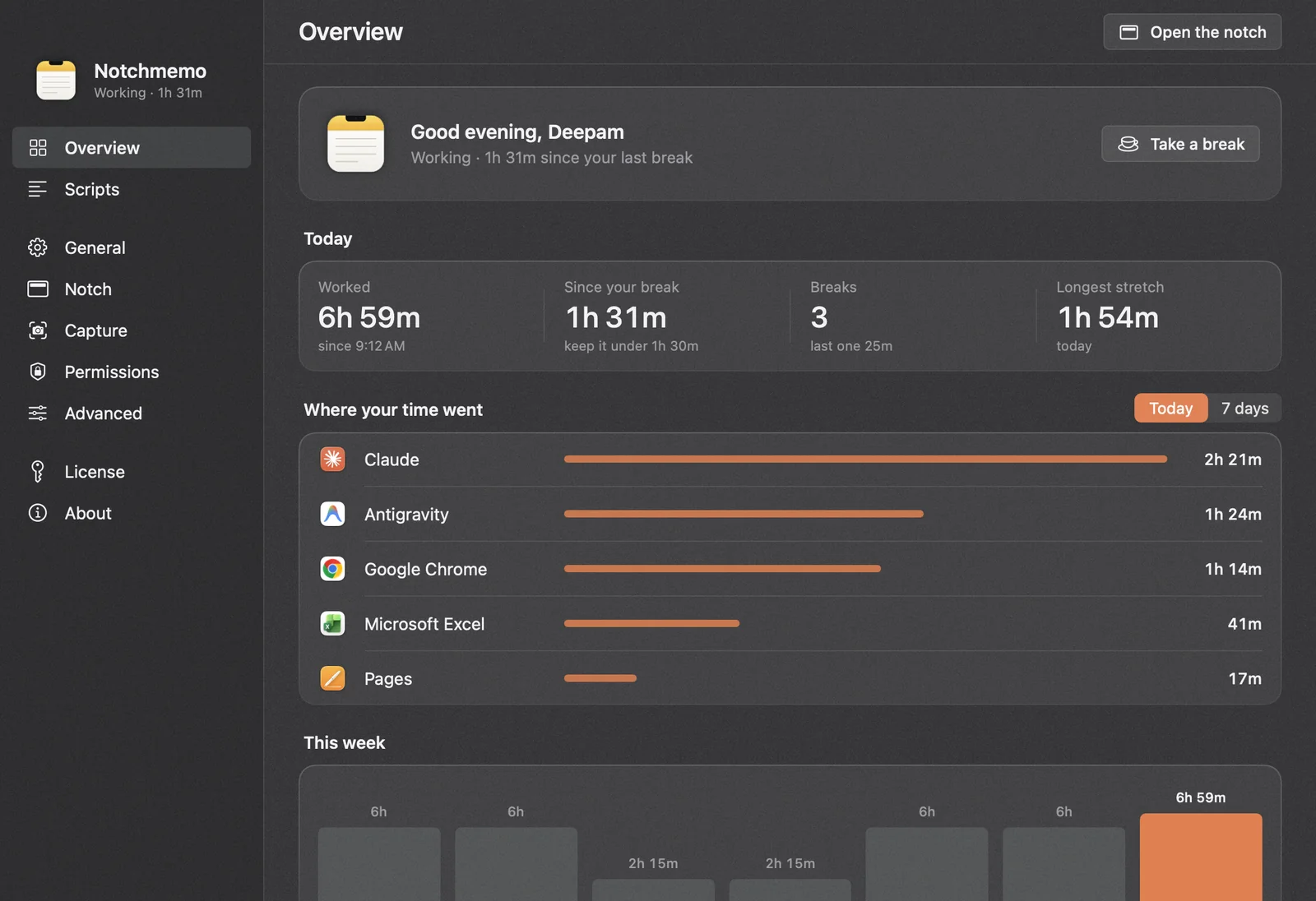






FinderFileEditViewGoTue 9:41
01Memo를 소개해요
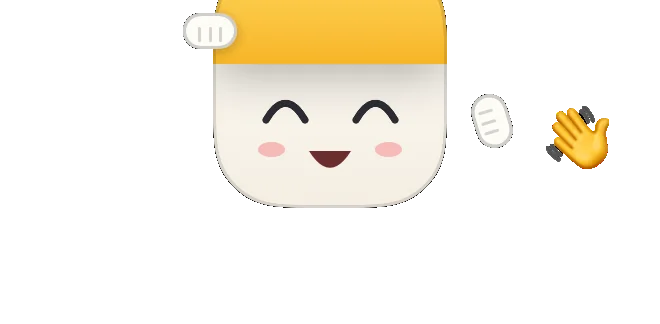
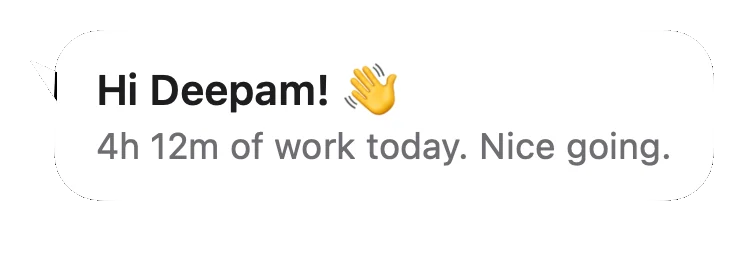
Memo예요. 노치에 사는 친구예요.
손 흔들어 인사하고, 응원해 주고, 간지럽히면 킥킥 웃는 작은 친구예요.
- 매시간 반갑게 인사
- 하루에 맞춰 반응
- 하루 종일, 소식 있을 때만, 또는 끄기
NotchMemo는 Mac의 노치를 하루의 중심으로 바꿔 주는 앱이에요. 말을 걸고, 슬쩍 보고, 거기서 바로 붙여 넣으세요. 노치에 사는 작은 친구 Memo가 곁을 지켜 줘요.
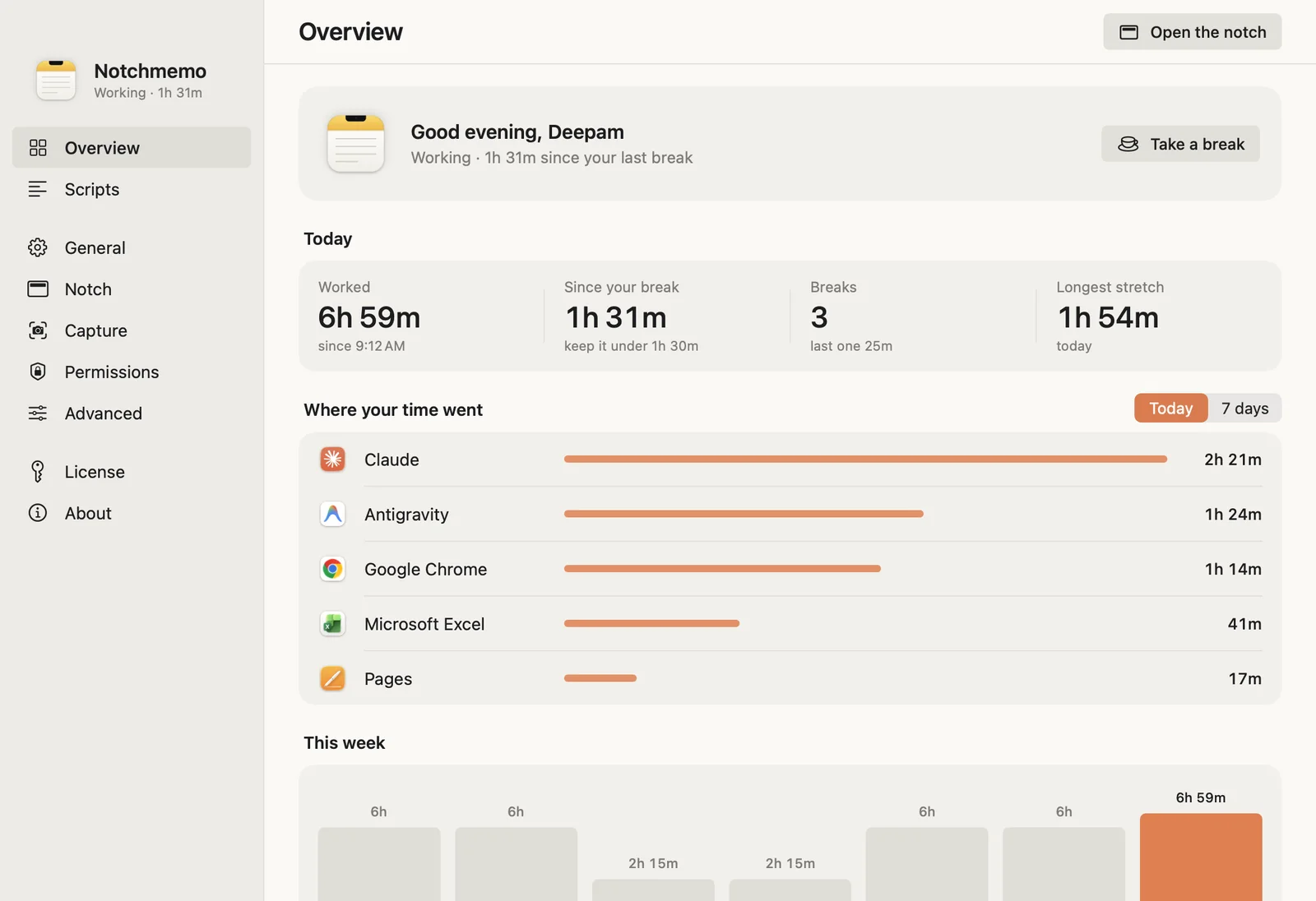
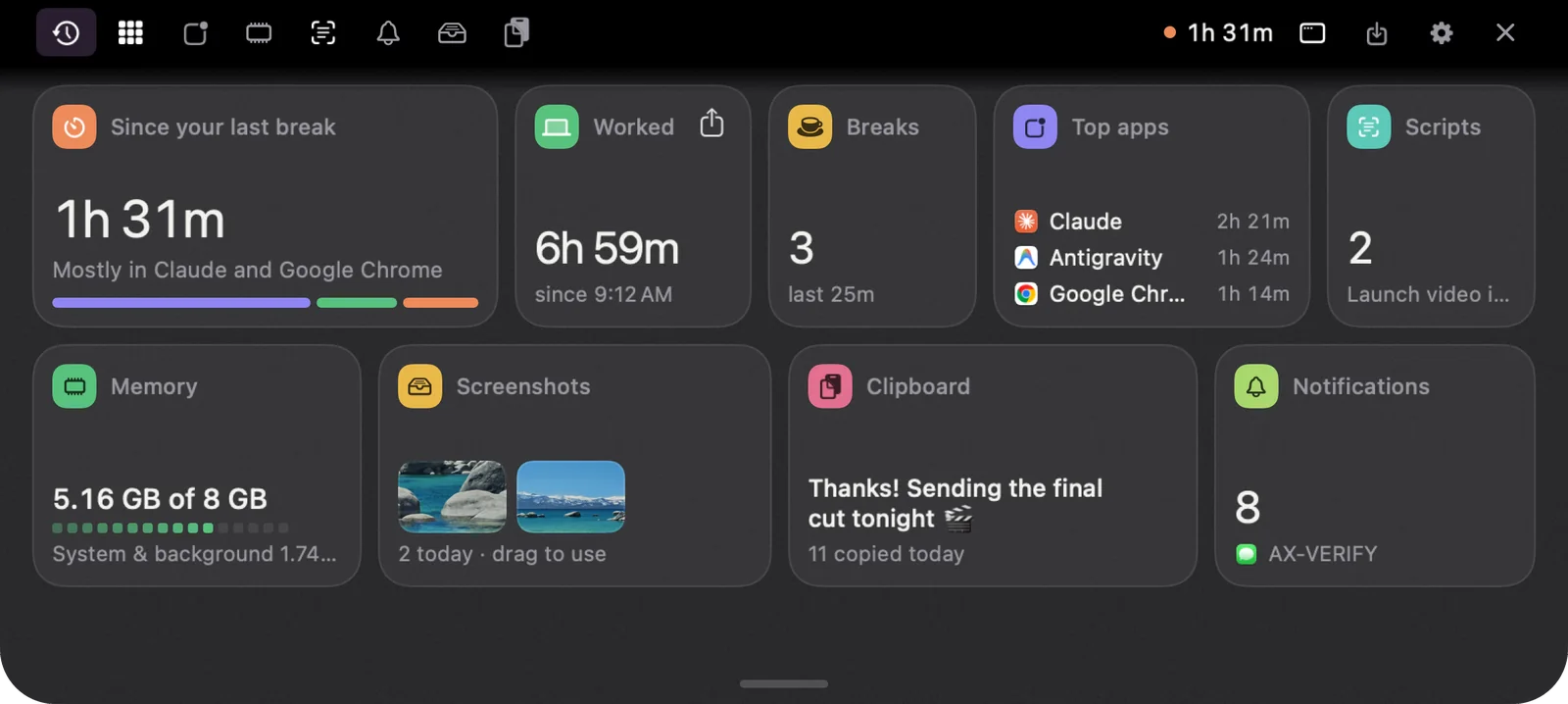
마지막 휴식 이후 많이 쓴 앱, 스크린샷, 클립보드를 클릭 한 번에 확인하세요.
음성
무엇이든 묻고, 메시지를 준비하고, 어떤 앱에서든 받아쓰세요. 말하는 대로 노치에 바로 글자가 나타나요.
듣고 있어요…
떼면 질문해요
fn누른 채· 그냥 말하세요
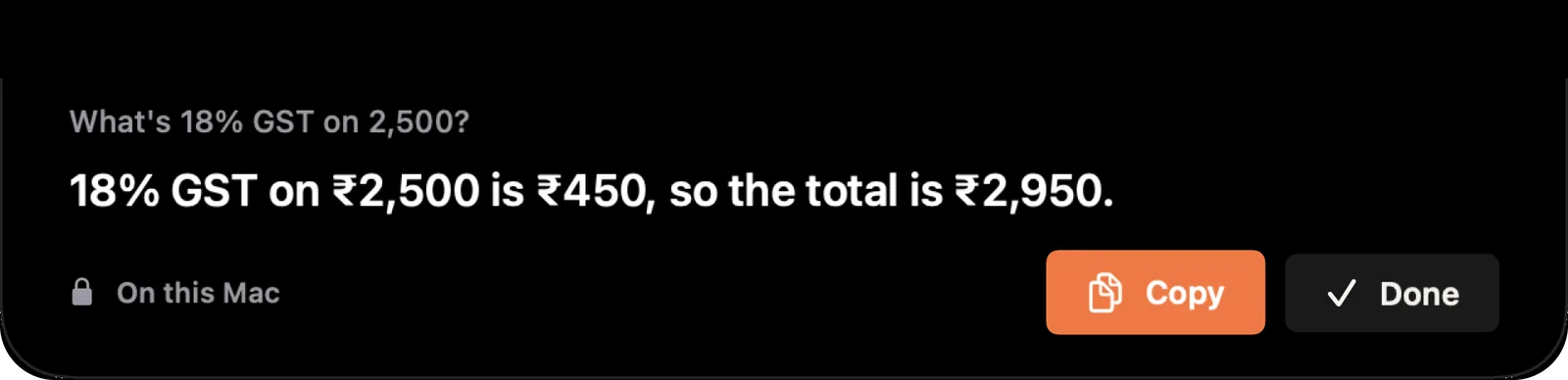
질문
“2,500에 GST 18%면 얼마야?”
계산, 타이머, 나의 하루, 궁금한 건 뭐든지요.
실행
“WhatsApp으로 라훌에게…”
메시지, 이메일, 앱, 음악까지. 보내기는 언제나 직접 눌러요.
받아쓰기
“오후 5시에 보자, 아 아니 미안, 오전 5시”
아무 입력란에서나 fn을 길게 누르세요. 원래 하려던 말로 입력해요: “오전 5시에 보자.”
기능
말을 걸고, 슬쩍 보고, 바로 붙여 넣으세요. 다 쓰면 쏙 숨고, 아래 화면은 모두 실제 앱이에요.
01Memo를 소개해요
손 흔들어 인사하고, 응원해 주고, 간지럽히면 킥킥 웃는 작은 친구예요.
02Mac과 대화하기
진짜 답을 노치에서 바로 받아요. 세금, 계산, 타이머, 나의 하루, 궁금한 건 뭐든지요.

03음성 명령
메시지, 이메일, 앱, 음악까지. 말만 하면 NotchMemo가 준비해 줘요. 보내기는 언제나 직접 눌러요.

04받아쓰기
평소처럼 말하세요. NotchMemo가 “아 아니, 미안”을 고쳐서 깔끔한 문장으로 어떤 앱에든 입력해요.
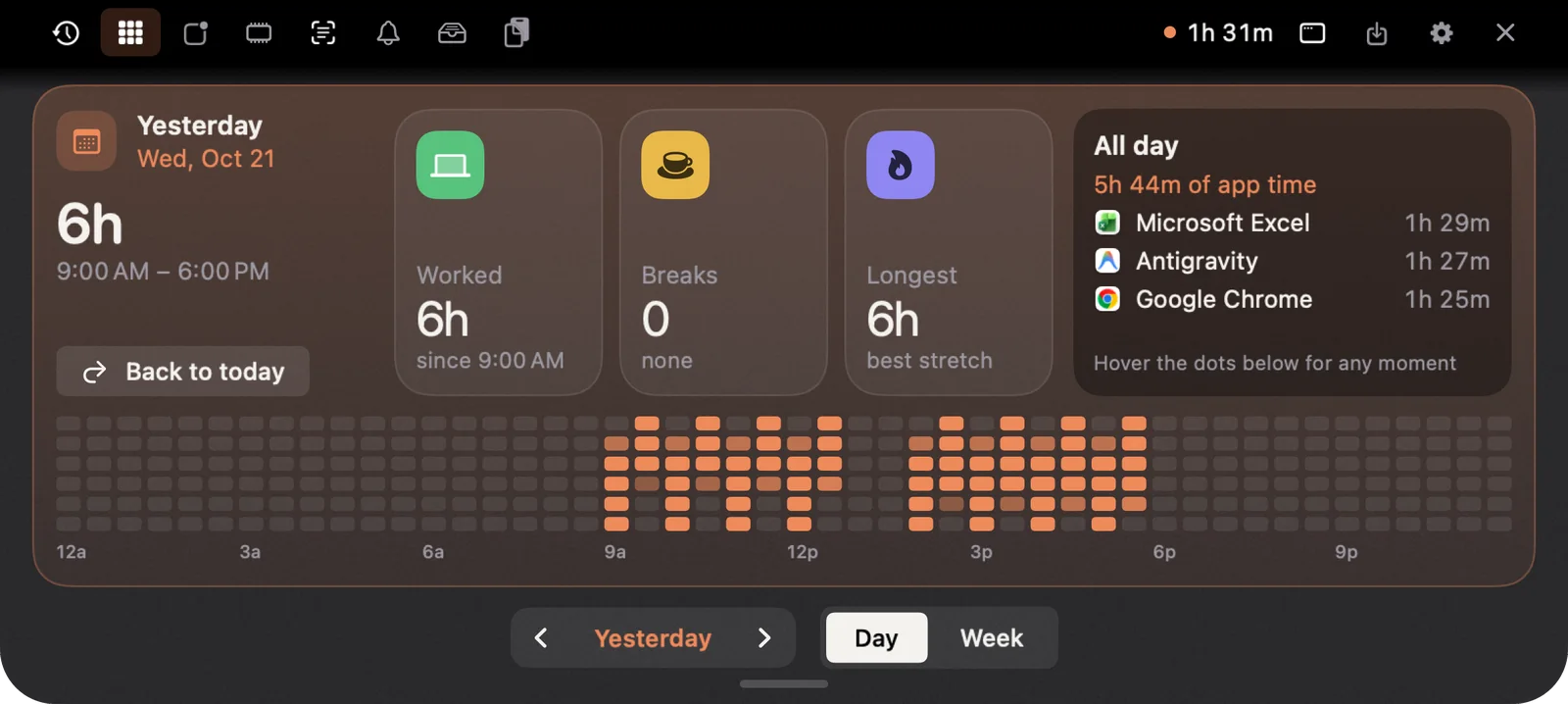
05나의 하루
점 하나가 하루 중 5분이에요. 어제로 돌아가거나 한 주 전체를 볼 수도 있어요.
06휴식과 집중
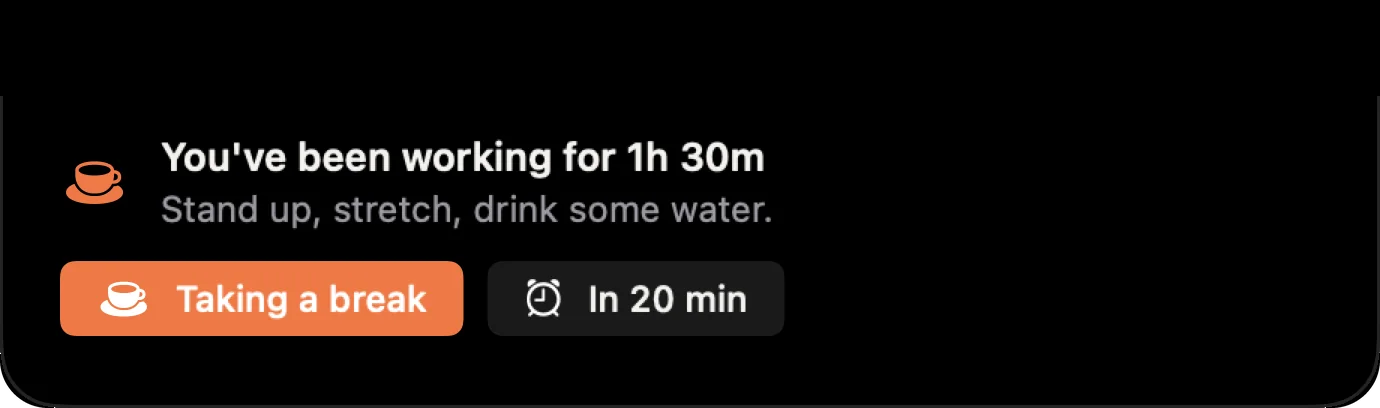
진짜 일한 시간만 세요. 자리를 비우면 멈춰요. 무작정 울리는 타이머 대신, 제대로 집중한 뒤에 살짝 알려 줘요.
07스크린샷과 선반
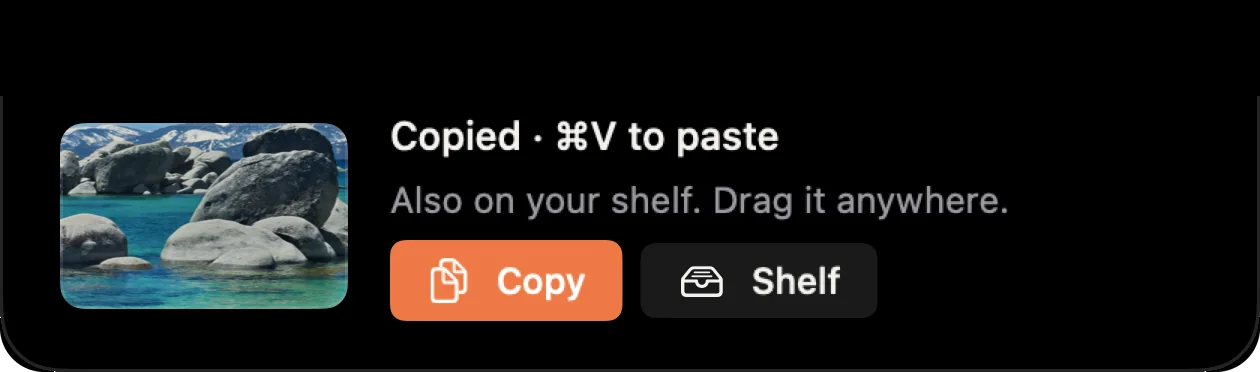
스크린샷을 찍으면 노치로 쏙, 이미 클립보드에 들어가 있어요. 붙여 넣거나 원하는 곳으로 끌어다 놓으세요.
08클립보드
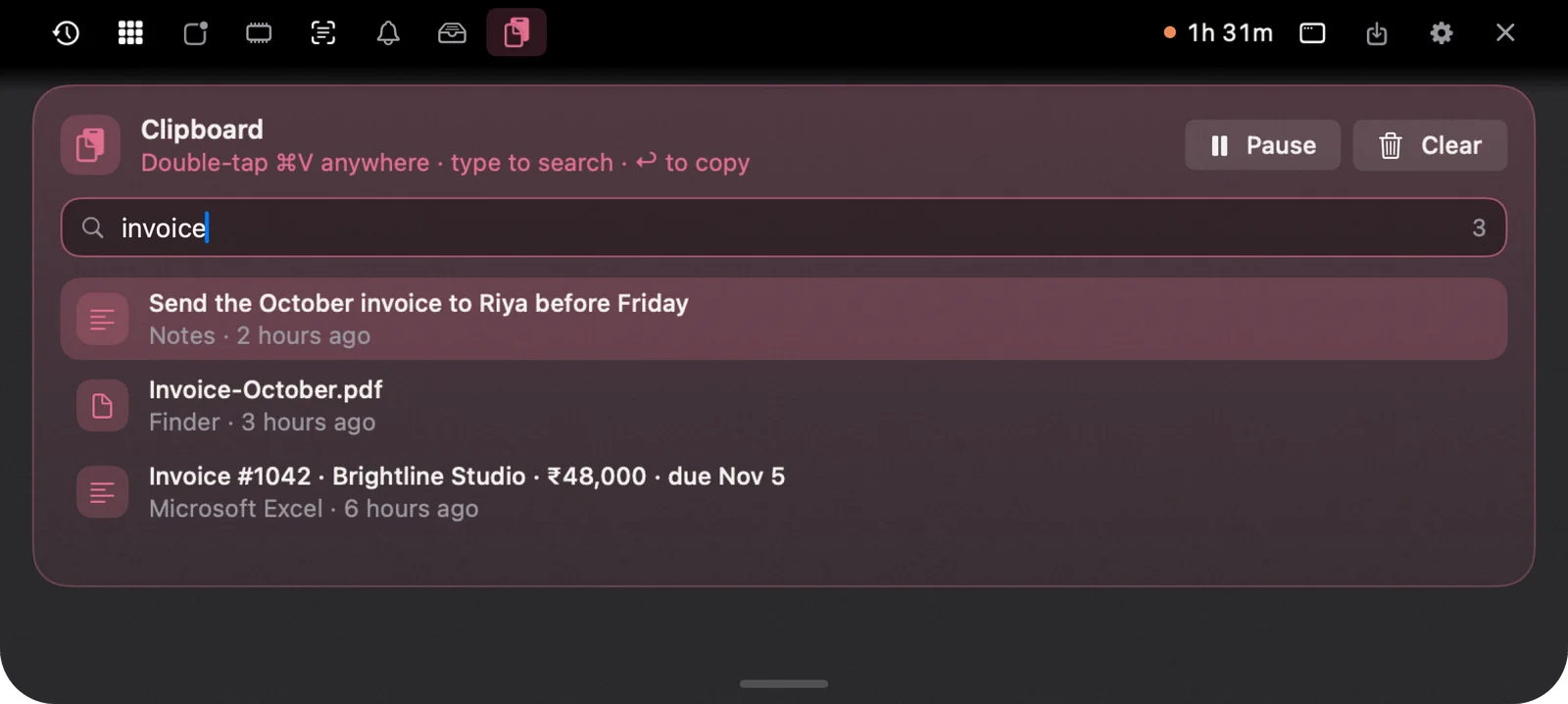
복사했던 걸 전부 검색해서 1초 만에 다시 붙여 넣으세요. 텍스트, 링크, 이미지를 출처와 함께 보여 줘요.
하나하나 따로 사야 했던 작은 유틸리티를, 화면에서 아무 일도 안 하던 그 자리에 모았어요.
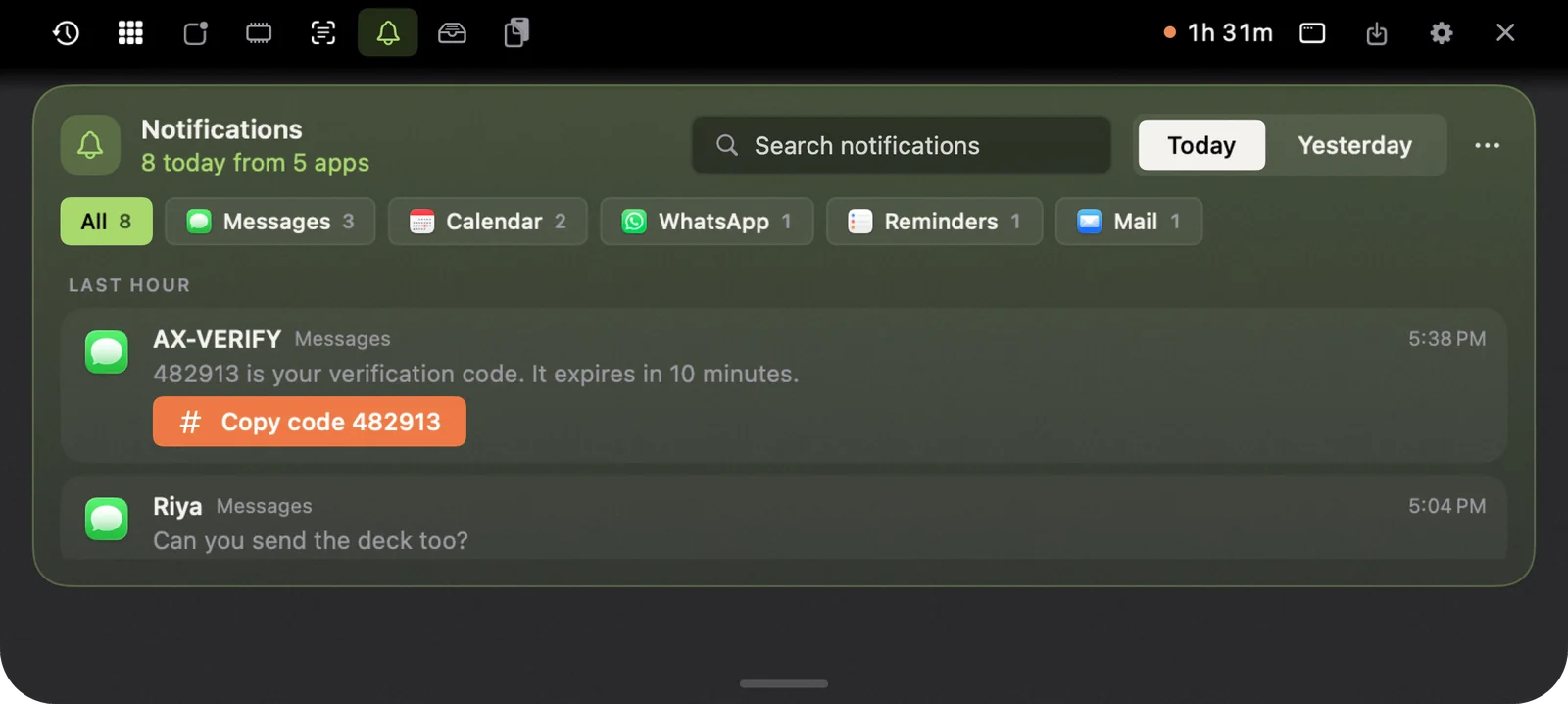
봤던 모든 알림을 검색할 수 있어요. 배너가 사라진 뒤의 인증번호까지요. 원하는 앱은 제외할 수 있어요.
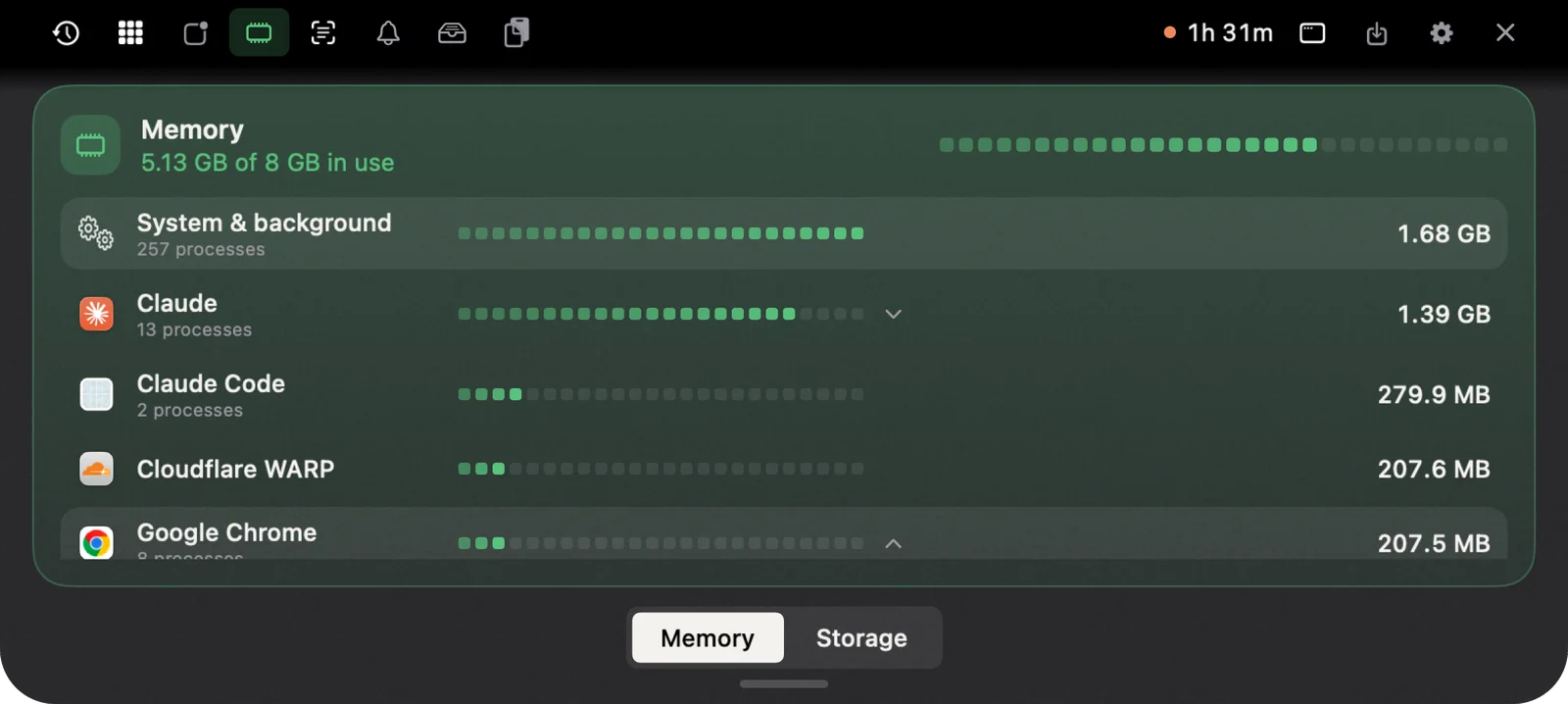
앱별 메모리 사용량을 백그라운드 프로세스까지 보여 줘요. 노치에서 바로 종료하거나 강제 종료하세요.
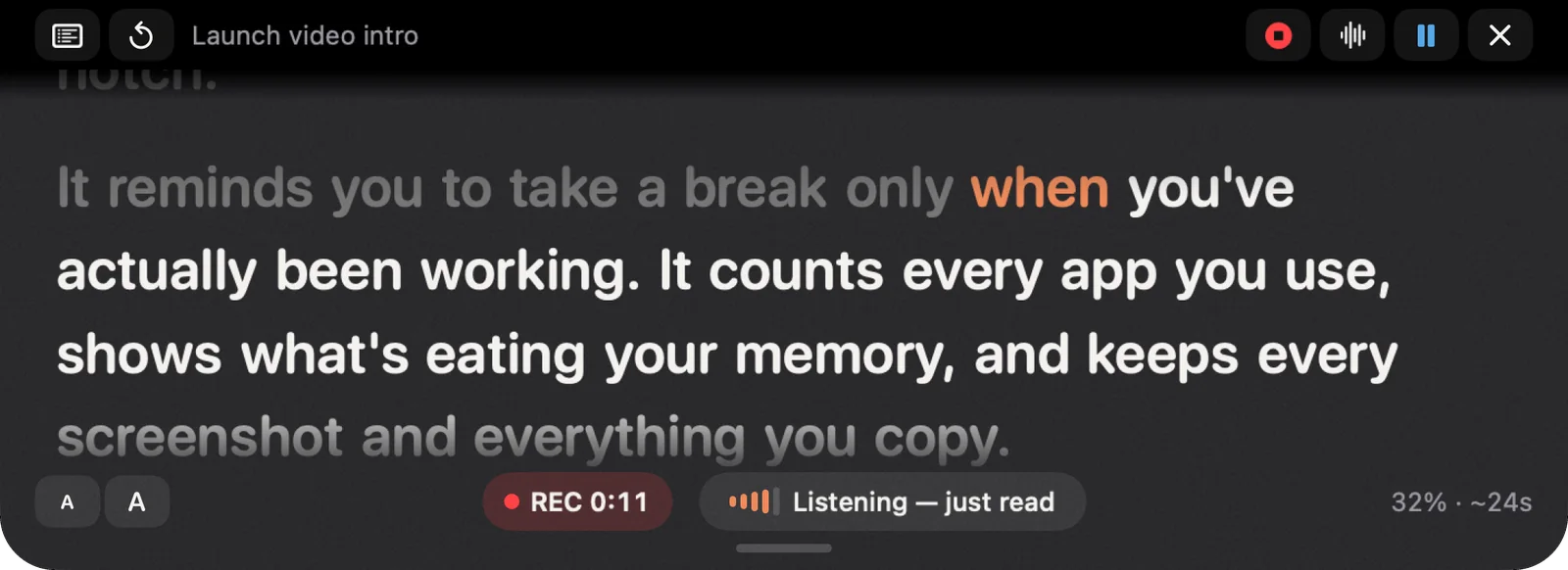
카메라 바로 아래에서 읽으세요. 말하는 대로 스크롤되고, 음성 메모를 녹음하며, 화면 녹화에는 나오지 않아요.
고운 입자감의 반투명 유리, 또는 밝고 차분한 스타일. 노치도 강조 색상을 따라가요.
Apple Intelligence를 바로 쓰거나, 내 키를 연결하세요. 키는 Mac에만 저장돼요.
개인정보
기본은 오프라인이에요. 기록, 클립보드, 스크린샷, 메모는 모두 Mac의 로컬 데이터베이스에 저장돼요. 계정도, 분석 도구도 없어요.
활동, 클립보드, 스크린샷, 알림, 기분은 절대 업로드되지 않아요.
음성은 Apple 기술로 Mac에서 인식돼요. 오디오와 받아쓰기 내용은 전송되지 않아요.
내 AI를 연결하거나 날씨를 켤 때만 질문이나 도시 이름이 Mac 밖으로 나가요.
메시지와 이메일은 초안으로 열려요. 직접 확인하고 보내기를 누르세요.
사용 방법
NotchMemo를 응용 프로그램으로 끌어다 놓으세요. 계정은 만들 필요 없어요.
권한은 한 번씩만 묻고, 앱에서 이유를 설명해 줘요.
화면 맨 위에서 바로 묻고, 받아쓰고, 하루를 확인하세요.
이게 전부예요 — 가입도, 계정도, 분석 도구도 없어요.
가격
한 번만 구매, 구독 없음.
안녕하세요! 노치에 살고 있어요 👋
매시간 인사하고, 열심히 일하면 응원하고, 쉴 때가 되면 살짝 알려 줘요.
fn을 누르고 무엇이든 물어보세요. 복사한 것도, 스크린샷도 전부 여기 간직할게요.
모든 건 Mac 안에만 있어요.
한번 써 보세요.
 Memo노치에 살아요
할로윈 세일 종료까지10월 31일 종료
하루 전체를 노치에, 내 Mac에서.
7일 환불 보장
macOS 14 이상. 노치 유무와 상관없이 모든 Mac.
FAQ
간단히 말하면, 기본은 오프라인으로 작동하고, 모든 걸 Mac에 보관하며, 절대 대신 보내지 않아요.
아직 궁금한 게 있나요?
기꺼이 도와드릴게요.
NotchMemo는 Mac 노치 앱이에요. MacBook 화면 위쪽의 검은 홈을 하루를 위한 작은 공간으로 바꿔 줘요. fn을 길게 눌러 묻거나 받아쓰고, 시간이 어디에 쓰였는지 확인하고, 모든 스크린샷, 복사한 내용, 알림을 찾을 수 있어요. macOS 14 Sonoma 이상에서 작동해요.
Apple은 2021년 14인치와 16인치 MacBook Pro에 노치를 넣었고, MacBook Air는 2022년 M2 모델부터 적용했어요. 그 이후 모든 MacBook에 노치가 있어요.
취지는 같아요. 2022년 iPhone 14 Pro와 함께 등장한 Apple의 Dynamic Island는 카메라 홈을 타이머와 알림을 위한 살아 있는 공간으로 바꿨어요. NotchMemo는 Mac 노치에서 같은 일을 해요. 답변, 타이머, 나의 하루가 노치 바로 아래에 나타났다가 쏙 들어가요.
아니요. 모든 기능이 오프라인으로 작동해요. 내 AI를 연결하거나 날씨를 켤 때만 온라인에 연결돼요.
아니요. Mac의 로컬 데이터베이스에 저장돼요. 계정도 분석 도구도 없어요.
아니요. 없어도 받아쓰기, 음성 명령, 빠른 답변 등 나머지 기능을 모두 쓸 수 있어요. 자유로운 질문에는 내 AI를 연결하세요.
Claude, ChatGPT, Gemini, Sarvam AI, OpenRouter, 또는 Ollama나 LM Studio 같은 로컬 모델을 쓸 수 있어요. 키는 Mac에 저장되고, 선택한 서비스에는 질문만 전송돼요.
절대 아니에요. WhatsApp 메시지와 이메일은 초안으로 열려요. 직접 확인하고 보내기를 누르세요.
네. fn(지구본), 오른쪽 Command, 오른쪽 Option, Control 중에서 고르고, 누르는 시간도 0.5초에서 3초까지 정할 수 있어요.
네. 하루 종일 노치 아래에 두거나, 소식이 있을 때만 나오게 하거나, 끌 수 있어요.
네. 노치가 없는 Mac에서는 화면 위쪽 가운데에 표시돼요. macOS 14 Sonoma 이상이 필요해요.
아니요. 백그라운드에서는 거의 아무것도 하지 않고, 실시간 데이터는 노치가 열려 있을 때만 새로 고쳐요.
아니요. NotchMemo는 한 번만 구매하면 돼요. 한 번 결제하면 계속 쓸 수 있고, 정기 결제는 없어요.
라이선스 하나로 한 번에 Mac 한 대에서 쓸 수 있어요. Mac을 바꾸면 기존 Mac에서 삭제한 뒤 새 Mac으로 NotchMemo를 옮기면 돼요.
네. 구매 후 7일 이내라면 전액 환불해 드려요. Dodo Payments 영수증에 회신하거나 지원팀에 문의하세요. 자세한 내용은 환불 정책에서 확인하세요.